Tutoriais etiketine sahip kayıtlar gösteriliyor. Tüm kayıtları göster

Tutorial | Como criar uma conversa falsa no Whatsapp

Com essa ferramenta você aprende a criar conversar “falsa” em um aplicativo idêntico ao Whatsapp!
O whatsapp é ótimo, mas fica ainda melhor poder brincar com as conversas, imagine isso... basta ter este aplicativo idêntico ao Whatsap:

Fake Chat Simulator 
Cover art


Alternativas sem Celular:

  • Aplicativos - Comunicação - Ferramentas - Tutoriais
  • 6 Mayıs 2015 Çarşamba
  • spks
  • Yorum Yok

Resolvendo Celular desligando Sozinho | Android

Seu celular Android desliga sozinho ou até mesmo nem liga? O telefone celular é essencial com todos os seus contatos, ferramentas, apps, jogos e fotos, dentre várias outras coisas importantes. Contando que seu celular não caiu e quebrou ou foi submerso na água ou mesmo molhou, nós podemos te ajudar! 
Os problemas normalmente surgem pelo Hardware, software e conflitos do RAM :

#1 - Limpe sua memória RAM regularmente, o ato de não limpar causa sobrecarregamento do sistema e isso causa o desligamento do aparelho.

#2 - Certifique-se que não há problemas com sua bateria(bateria está sendo alimentada e mal contato) e carregador, é recomendável que use carregadores apenas da sua marca. Se seu celular nem mesmo liga é provável que seja a bateria ou até mesmo que ela esteja com defeito. Caso contrário troque de bateria.

#3 - Confira se seu celular está quente ou frio demais, alguns aparelhos desligam devido as temperaturas extremas para proteger o sistema.

#4 - Escaneie vírus. Vírus podem danificar diretamente o sistema de seu aparelho.

#5 - Desabilite alguns apps, o desligamento pode ser devido a conflito entre aplicativos, e ainda mais quando se usa Root.

#5 - Atualize o sistema operacional

#6 - Formate seu Android ou restaure-o.(Obs : Antes de tudo faça um backup dos seus arquivos). (Como formatar)

#7 - Leve-o para a assistência, se ainda estiver no prazo garantia.

#8 - Caso o aparelho esteja Brickado(Apenas aparecendo a Logomarca) você terá que trocar de Room.
  • Problemas - Tutoriais
  • 2 Şubat 2015 Pazartesi
  • spks
  • Yorum Yok

Tutorial - Como limitar os processos de Segundo Plano | Android

Limitar os processos é uma maneira muito boa de se economizar tanto memória RAM e Bateria, além de não deixar que apps gastem sua bateria a toa ele é um bom modo para controlar seu apps.


Entrando: Configurações/Modo desenvolvedor/Limitar Processos/Determine o número de processos que você deseja que fique no seu Gadget. Pronto!
  • Tutoriais
  • 31 Ocak 2015 Cumartesi
  • spks
  • Yorum Yok

Tutorial - Jogar Jogos/Apps Android no Computador/PC


Já pensou em jogar jogos ou rodar aplicativos do Android em seu computador?Agora isso é possível graças ao BlueStacks o melhor programa e emulador que roda jogos e arquivos mesmo sendo baixado(APK), ou mesmo você pode baixar pelo BlueStacks.

Download BlueStacks

Obs: Esta é uma versão gratuita

#1 Basta fazer o download acima, instalá-lo e pronto! 
Obs: para executar arquivos Apk você deve defini-lo como programa padrão do seu PC.


  • Aplicativos - download - Ferramentas - Tutoriais
  • 30 Ocak 2015 Cuma
  • spks
  • Yorum Yok

Bluetooth não enviando/recebendo Arquivo [Guia Definitivo]

Sempre que você tenta enviar um arquivo via Bluetooth para seu amigo ele dá inúmeros erros ou demora muito? Eis uma solução bem viável que é ainda mais de graça!


#Bluetooth File Transfer
Cover art
Download Play Store
Download ZippyShare
Download SendSpace

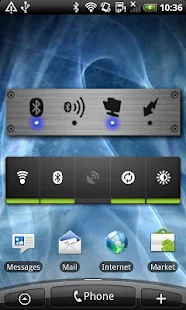
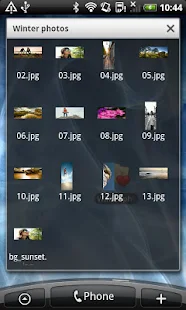
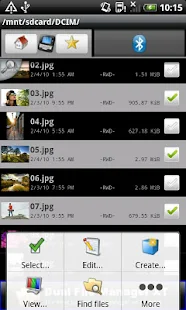
Bluetooth File Transfer - screenshot thumbnailBluetooth File Transfer - screenshot thumbnailBluetooth File Transfer - screenshot thumbnail
Use o seu smartphone para navegar, explorar e gerir ficheiros em qualquer dispositivo Bluetooth, através dos protocolos File Transfer (FTP) e Object Push (OPP): pode ainda receber ficheiros e enviar contactos!

#Bluetooth File Share
Cover art
Download PlayStore

Use Bluetooth aplicativo de compartilhamento de arquivos para compartilhar fotos, vídeos, músicas, documentos, Apps com os seus amigos e familiares através de Bluetooth. A interface do usuário e High Performance aplicação muito decente que faz Compartilhamento de conteúdo muito fácil. File Explorer também é incluir para que você possa gerenciar arquivos e pastas armazenados em seu dispositivo.

Apenas selecione esses aplicativos quando for enviar ou receber arquivos.
  • apk - Aplicativos - Bluetooth - download - Ferramentas - Guia Definitivo - Problemas - Tutoriais
  • 28 Ocak 2015 Çarşamba
  • spks
  • Yorum Yok

Voltando ao Laucher Padrão do seu Android [Tutorial]

Alguns Lauchers usados logo podem ocorrer alguns erros e insatifasções, se você fez isso e quer voltar ao seu Laucher padrão de Fábrica aqui está um Tutorial bem fácil:

1-Vá em Configurações/Gerenciador de Aplicativos e procure o Seu Launcher qe você está usando, logo selecione-o.
2-Você verá embaixo: Padrões e selecione Limpar Padrões/Logo aperte o botão de voltar ao Menu Principal/Aparecerá para selecionar o Laucher Padrão(INÍCIOTOUCHWIZ), Logo de selecionar, aperte em Sempre. Pronto! Seu Launcher já voltou ao Padrão  
  • Launcher - Tutoriais
  • 23 Ocak 2015 Cuma
  • spks
  • Yorum Yok

Como rodar aplicativos do Android no Google Chrome [Tutorial]

Neste tutorial, ensinamos como você pode usar essa ferramenta versátil para rodar diversos aplicativos do Android diretamente em seu desktop. Confira nossas instruções e, após a leitura e a realização de testes próprios, registre sua opinião sobre o assunto em nossa seção de comentários.

Atenção!
Como tanto o sistema ARC quanto o ARChon Custom Runtime ainda estão em processo inicial de desenvolvimento, espere encontrar vários erros e incompatibilidades enquanto usa as soluções apresentadas neste artigo. Também preste atenção que, como você vai mexer em partes essenciais do Chrome, não é recomendado fazer as mudanças propostas em computadores públicos. Para completar, é necessário possuir a versão 37 ou superior do navegador para o processo funcionar.

Instalando o ARChon Custom Runtime
O primeiro passo necessário para rodar aplicativos do Android em seu navegador é instalar o Archon:
1. Baixe a ferramenta clicando neste link
2. Descompacte o arquivo em uma pasta qualquer de seu computador
3. Abra a aba de extensões do Google Chrome
4. Marque o campo “Modo do desenvolvedor”
5. Escolha a opção “Carregar extensão expandida”
6. Selecione a pasta referente ao ARChon e clique em "OK" para prosseguir
Realizadas essas etapas simples, o software deve aparecer listado como uma extensão comum do Google Chrome. Não se preocupe em relação às mensagens de erro exibidas pelo navegador, que são comuns devido à natureza ainda incompleta da nova ferramenta.

Encontrando apps compatíveis

Agora que você tem o ARChon Custom Runtime instalado, é hora de selecionar quais aplicativos de Android você vai rodar em seu navegador. E é nesse campo que a situação fica um tanto complicada, visto que os APKs compatíveis com o sistema têm que ser ligeiramente modificados para poderem ser abertos no Google Chrome.
Felizmente, a comunidade de usuários interessados em rodar apps no navegador já está trabalhando de maneira árdua em identificar compatibilidades. Assim, basta conferir locais como um subreddit dedicado ao assunto ou planilhas disponíveis no Google Drive para descobrir quais softwares são compatíveis.
Preste atenção ao fato de que a distribuição de aplicativos modificados não é exatamente legal, visto que isso abre a possibilidade de obter gratuitamente programas que normalmente são pagos. Assim, não use essa solução como uma oportunidade de roubar trabalhos protegidos e baixe somente àqueles que são distribuídos gratuitamente através da loja Google Play ou que já pertencem a seu catálogo de compras.

Como adicionar aplicativos

Após você selecionar quais aplicativos lhe interessam, basta baixá-los para seu computador e deixá-los na pasta que julgar mais apropriada (contanto que eles estejam descompactados). Em seguida, basta seguir um procedimento semelhante ao da instalação do ARChon — processo que deve ser repetido a cada vez que você decidir adicionar um app novo.
1. Selecione a opção “Carregar extensão expandida” dentro da aba de extensões do Chrome
2. Escolha a pasta correspondente ao aplicativo que você deseja adicionar
Feitos esses dois passos simples, o aplicativo selecionado deve passar a ser listado no Google Chrome de forma semelhante a uma extensão comum para o navegador. Tal qual acontece com o ARChon Custom Runtime, uma mensagem de erro deve aparecer na área de descrição — novamente algo com que você não deve se preocupar necessariamente.
Por fim, basta clicar sobre a opção “Iniciar” para começar o carregamento do aplicativo Android selecionado diretamente em seu navegador.
Conforme alertamos no início desse tutorial, o estágio inicial da compatibilidade entre o sistema operacional e o Chrome pode suscitar na ocorrência de diversos bugs e travamentos inesperados. Assim, não se espante se, enquanto alguns aplicativos parecem rodar de maneira perfeita, outros com características semelhantes simplesmente não funcionam em seu computador.
Tutorial: como rodar aplicativos do Android no Google Chrome
FONTE(S): Life Hacker | TechMundo]
  • Aplicativos - Internet - Tutoriais
  • 14 Ocak 2015 Çarşamba
  • spks
  • Yorum Yok

Android | Wifi não Aparece/Reconhece no Celular [Resolvido][Guia Definitivo]

Geralmente em aparelhos mais inferiores ou não, podem não captar a rede wifi, mas ainda sim outros aparelhos captam normalmente, isso é um problema simples de resolver, de uma olhada:

#1-Vá em Wifi e Atualize: Botão de transf. WPS | Inserção de Pin WPS

#2- O problema está no Canal do seu Wifi, ou seja ele está emitindo um sinal que seu aparelho não suporta(MegaHearts), você terá que configurar o seu Canal para um Inferio. Exemplo: O máximo é 13 configure para 11 ou menos. Veja:

#Mude o "54g Mode" para 802.11b.
#Se o sinal tiver fraco, entre em radio e coloque "New Channel" no 11. 

Você acessa a Configuração do seu Wifi digitando o seu IP no navegador e Enter.

Outras Soluções:

Reinicie seu computador (e talvez o roteador)

Se seu computador ainda não consegue se conectar, reinicie-o. Se subitamente nenhum computador consegue se conectar à rede e ela está sob seu controle (é sua rede doméstica, por exemplo), experimente também reiniciar o roteador. Parece simples, mas a interface Wi-Fi de seu computador ou o software de seu roteador por estar sofrendo com um problema temporário, e o “reboot” resolve. Para reiniciar corretamente seu roteador desligue-o da tomada, aguarde 30 segundos e ligue-o novamente.

Mude o canal de sua rede Wi-Fi

A maioria dos roteadores e dispositivos Wi-Fi opera na frequência de 2.4 GHz, geralmente dividida em 11 canais. Infelizmente só três deles podem operar simultâneamente sem se sobrepor ou interferir um no outro: são eles o 1, 6 e 11. Pra piorar, a maioria dos roteadores vem configurada por padrão para transmitir no canal 6. 

Como consequência, a interferência de outros roteadores na vizinhança é uma fonte comum de problemas de conectividade, especialmente em áreas densamente povoadas como condomínios e shopping centers. E outros rádios que operam na frequência de 2.4 GHz, como babás eletrônicas e telefones sem fios, além de aparelhos como fornos de microondas, também podem interferir com o sinal da rede Wi-Fi.

Você pode escolher cegamente um canal (os canais 1 ou 11 são provavelmente a melhor escolha), ou verificar antes quais canais as redes vizinhas estão usando para que você possa usar um canal diferente. Para isso use um programa gratuito como o InSSIDer ou Vistumbler, ou o Meraki WiFi Stumbler, que é baseado na web e roda em Macs e PCs. Outra opção é rodar um aplicativo em seu smartphone, usando o Wifi Analyzer (para Android) ou Wi-Fi Finder (para o iOS).

Depois de decidir qual canal usar, você vai precisar acessar a interface de administração de seu roteador para fazer a mudança. O processo varia com cada fabricante ou modelo de roteador, consulte o manual de instruções para o procedimento exato. Depois de mudar o canal provavelmente será necessário reiniciar o roteador. Aí é só reconectar seus aparelhos à rede e ver se os problemas de conectividade persistem. Se sim, pode ser necessário tentar um outro canal.

Mude o roteador de lugar

Se a dificuldade de conexão só acontece quando você está longe de seu roteador Wi-Fi, pode ser que você esteja no limite da zona de cobertura. A solução mais simples é comprar um roteador com um alcance maior, mas você pode tomar algumas medidas mais baratas antes disso. Primeiro, certifique-se de que as antenas estão bem presas ao roteador e apontando para cima. Depois, verifique se o roteador não está sendo bloqueado por grandes objetos que podem fazer o sinal se degradar mais rapidamente do que normalmente deveria.

Para melhores resultados, coloque o roteador em um espaço aberto (como sobre uma mesinha), para que o sinal possa trafegar livremente. Se você ainda não consegue o alcance de que precisa, experimente mover o roteador e o modem para um local mais central em relação à área de cobertura.

Restaure o roteador à configuração de fábrica

Se mesmo assim você continua tendo problema ao fazer com que vários computadores e aparelhos se conectem a seu roteador, você pode tentar restaurá-lo à configuração de fábrica. Infelizmente isso irá apagar todas as configurações, então você terá de recriar sua rede do zero. O procedimento é simples: a maioria dos roteadores tem um botão ou buraco chamado “RESET” na traseira. Pressione-o (ou insira um clipe de papel no buraco) por 10 segundos. Depois, reconfigure o roteador como fez quando o instalou.

Reinstale o driver da interface Wi-Fi

Se mesmo após resetar o roteador você ainda tiver dificuldade em fazer um PC se conectar à rede, experimente reinstalar os drivers e software da interface Wi-Fi desse PC. Procure o software no site do fabricante de seu PC (se for uma interface USB na forma de um pendrive ou um cartão ExpressCard, vá ao site do fabricante da interface). Siga as instruções que acompanham o software para fazer a reinstalação, reinicie o PC e pronto.

Atualize o firmware do roteador

Se os problemas de conexão persistirem mesmo após um reset do roteador e reinstalação dos drivers no PC, pode ser que você esteja sendo vítima de um “bug” no roteador. Roteadores Wi-Fi são praticamente pequenos computadores que rodam um software interno especializado. Esse software, chamado firmware, é sujeito a bugs como qualquer programa em um PC comum, e pode ser atualizado. De fato, os fabricantes constantemente lançam atualizações para corrigir problemas e até mesmo adicionar recursos.

Para ver se há uma nova versão do firmware de seu roteador, acesse o painel de controle dele e veja o número da versão instalada. Essa informação geralmente está numa seção chamada “sistema”, “sobre” ou “ajuda”. Depois vá até a seção de downloads no site do fabricante e veja qual a última versão disponível: são grandes as chances de que exista uma mais recente. Baixe-a e faça a atualização de acordo com as instruções do fabricante.

Uma alternativa é experimentar um firmware open-source, como o DD-WRT ou OpenWRT. Estes firmwares, baseados em Linux, são desenvolvidos por grupos de entusiastas e trazem recursos bastante avançados, mas sua instalação só é recomendada a usuários mais experientes. Consulte os sites de cada projeto para saber quais os roteadores compatíveis e obter instruções de instalação e configuração.

-Via PCWord
  • Dicas - Guia Definitivo - Problemas - Tutoriais - Wifi
  • spks
  • Yorum Yok

Como entrar no Modo de Desenvolvedor | Android e Tablet

Modo desenvolvedor, com algumas das opções de configuração (Foto: Reprodução/Raquel Freire)
O modo desenvolvedor do Android permite a você fazer diversas alterações no sistema, como monitorar o funcionamento dos aplicativos e controlar a quantidade de processos. Mas o menu é oculto para agumas versães do Android. Este procedimento é bem simples, veja:

Passo 1. Entre no menu inicial do Android e acesse “Configurações”. Em "Sistema", localize a opção “Sobre o telefone” ou “Sobre o tablet”.
Destaque para opção Sobre o telefone, das configurações do Android (Foto: Reprodução/Raquel Freire)
Passo 2. Role a tela até encontrar “Número da versão”. Dê muitos toques (uns 10) na opção até que apareça a mensagem “Você agora é um desenvolvedor”;
Número da versão do dispositivo Android destacado em vermelho (Foto: Reprodução/Raquel Freire)
Passo 3. Volte à tela anterior e verifique que em “Sistema” apareceu uma nova opção “Programador”;
Seta apontando para opção Programador recém habilitada no Android (Foto: Reprodução/Raquel Freire)
  • Dicas - Guia Definitivo - Tutoriais
  • 10 Ocak 2015 Cumartesi
  • spks
  • Yorum Yok

Mover dados OBB do Aplicativos/Jogos para o cartão de Memória SD | Módulo Xposed

Agora podemos ter mais jogos, graças ao Xposed, este módulo podem ter os dados OBB no cartão SD para economizar memória interna do seu aparelho, é fácil de usar, basta dar uma olhada para concondar:
Necessita ter aparelho Rooteado

Xposed Installer : Download
Modulo Obb on SD: Download  | V.0.3.2 APK | Módulo Link

-----------------------------------------------------------------------------------------------------------

Obb no módulo SD tentativas de torná-lo transparente - basta ativar o módulo, reboot e mudança da OBB para cartão SD (a mesma pasta: Android / OBB) - é isso. Não há necessidade de entrar em qualquer caminho ou whitelist / blacklist qualquer app. Você quer mover Obb apenas a partir de Grand Theft Auto? Em seguida, mover somente este OBB. Obb em SD irá detectar "OBB em SD" e permitir ganchos apenas para ESTA único jogo.

-----------------------------------------------------------------------------------------------------------

O tutorial está em espanhol se você não entendeu, vou dar uma breve explicada.

Praticamente você deve ter um dispositivo rooteado, logo você deve ter instalado o Xposed e o Modulo Obb on SD , e ter uma Pasta na memória Externa: Android/Obb e Data. Logo ter instalado o seu jogo, você deverá move-lo para a mesma pasta só que o da Memória Externa, logo Módulo irá monta-lo ou seja move-lo.

Caso não funcione baixe versões antigas e teste-as

Comente sua dúvida o tutoiral vai ser atualizado pelas sua dúvidas!
  • Aplicativos - Jogos - Sd - Tutoriais
  • 6 Ocak 2015 Salı
  • spks
  • Yorum Yok
DMCA.com Protection Status